拥有 Apple TV 之后的生活
从客厅中枢到影音全家桶:IPTV 直播、YouTube、Jellyfin 本地库、Vidhub 挂载 AList 网盘,以及一台 Apple TV 能玩出的全部花样
概述
买 Apple TV 之前,客厅里的「电视」往往是一台安卓投影仪或智能电视:系统卡顿、广告弹窗、应用商店残缺,想看的直播找不到入口,网盘里的 4K 片源也没法舒服地在大屏上播。买了 Apple TV 4K 之后,情况完全不同——它不负责替你找资源,但只要你把后端搭好,它就是目前 Apple 生态里最稳定、最省心的客厅播放终端。
我目前的组合是 Apple TV 4K + 红米投影仪:Apple TV 负责解码、界面与遥控,投影仪只充当一块大屏。配合家里 NAS 上的 Jellyfin、Docker 里的 AList,以及网关层的透明代理,客厅基本上覆盖了直播、点播、网盘、YouTube 这几条内容管线,且互不打架。
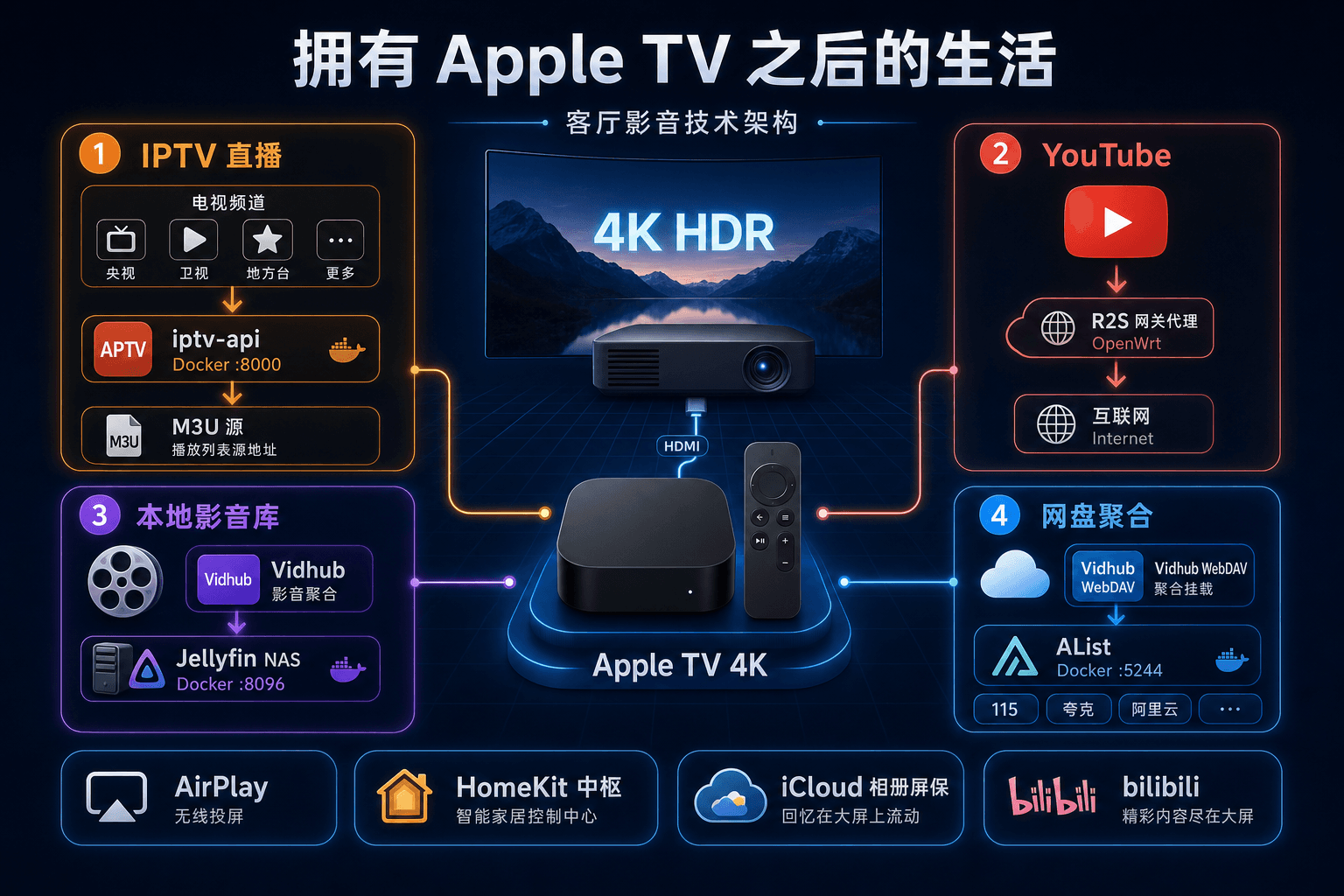
下文按「看什么」来组织,每条管线都给出在 Apple TV 上的具体打开方式。
为什么是 Apple TV,而不是安卓电视棒
在动手搭环境之前,先交代选型逻辑。安卓电视棒或投影仪内置系统看似「什么都能装」,实际体验往往卡在以下几点:
| 维度 | 安卓电视 / 投影内置系统 | Apple TV 4K |
|---|---|---|
| 系统更新 | 厂商停更后应用逐渐不可用 | tvOS 持续更新,主流 App 长期维护 |
| 解码与 HDR | 参差不齐,高码率易掉帧 | A15 / A16 芯片,4K HDR 稳定 |
| 遥控与 UI | 广告、预装应用、层级混乱 | 无广告,焦点导航一致,Siri 遥控顺手 |
| 生态联动 | 与 iPhone / Mac 割裂 | AirPlay、Handoff、家庭 App 原生打通 |
| 播放器质量 | 第三方 App 质量参差 | APTV、Vidhub、Infuse 等成熟方案齐全 |
Apple TV 的代价也明确:存储空间小(64 GB 基本够用,主要装 App 不存片)、封闭生态、国区 App Store 内容有限。但它的定位很清晰——做播放终端,不做资源仓库;资源放在 NAS、网盘或 IPTV 源里,Apple TV 只负责把画面稳定地推到屏幕上。
网络底座:很多玩法的前提
YouTube、部分 IPTV 源、网盘 API 拉取,都依赖稳定的广域网访问。若只在 Apple TV 本机装代理客户端,配置麻烦且容易与系统更新冲突。更省心的做法是把能力下沉到路由器层,让 Apple TV 连上 Wi-Fi 后透明走代理,无需单独配置。
我目前的方案是 NanoPi R2S 家庭网关代理:OpenWrt + Clash 类内核,局域网内所有设备(含 Apple TV)自动分流。Apple TV 上直接装 YouTube App 即可正常使用;若出现偶发连不上,优先检查网关规则与 DNS,而不是在电视上反复折腾客户端。
IPTV 与 Jellyfin / AList 走局域网,不经过代理,延迟更低,也更适合 4K 本地串流。
直播电视:IPTV + APTV
「在家看电视」这条需求,用 IPTV 解决最直接。关于 M3U 格式、自建源与 Docker 部署,已有专门文章 IPTV 入门与部署,这里只讲 Apple TV 侧的落地方式。
服务端:自建 M3U 源
在 NAS 或家用小主机上用 Docker 跑 iptv-api,自动抓取、测速、输出可用频道列表。容器跑通后,局域网内会得到类似这样的地址:
http://<NAS_IP>:8000/ipv4/m3u首次扫描频道大约需要 2–3 小时,之后定时更新即可。源稳定后,全家任意终端都能订阅同一份 M3U。
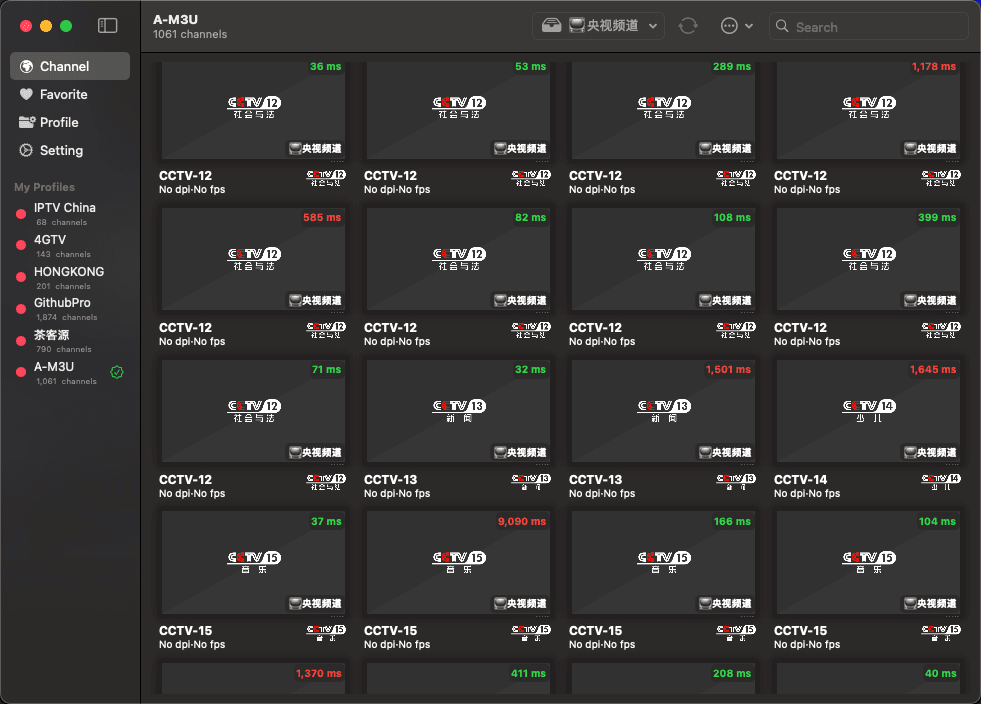
客户端:APTV
Apple 生态上 IPTV 的首选客户端是 APTV(支持 iOS / iPadOS / macOS / tvOS)。在 Apple TV 上安装后:
- 打开 APTV → 添加订阅 → 填入上面的 M3U 链接。
- 若有 EPG 节目单地址,一并填入,频道指南会显示当前节目。
- 按
group-title自动分组,央视、卫视、地方台等可折叠浏览。
APTV 在 tvOS 上的体验明显优于把 IPTV 硬塞进通用播放器:频道切换快、EPG 展示完整、遥控操作符合电视习惯。IPTV 与点播建议分 App 使用——直播归 APTV,电影剧集归 Vidhub,各取所长。
YouTube:原装 App 就够了
Apple TV 国区 App Store 可以安装官方 YouTube App。配合网关代理,搜索、订阅、4K 播放都能正常使用,无需 sideload 或换区账号。
几个实用技巧:
- 用手机遥控:YouTube App 支持用手机当遥控器(同一 Google 账号登录),输入搜索词比 Siri 遥控打字方便得多。
- AirPlay 接力:iPhone 上看到的视频,点 AirPlay 图标即可推到 Apple TV,适合短视频或临时分享。
- 关闭自动播放下一集:在 App 设置里关掉 Autoplay,深夜 binge 时少踩坑。
若 YouTube 偶发无法加载,先确认网关代理是否正常,再检查 Apple TV 的 DNS 是否由网关下发——不要在电视上单独填公共 DNS,否则容易与代理规则打架。
本地影音库:Jellyfin + Vidhub
NAS 上存了几十上百部电影、剧集,最舒服的打开方式是 Jellyfin 服务端 + Vidhub 客户端。服务端部署、客户端对比的完整说明见 Jellyfin 家庭媒体库搭建,此处补充 Apple TV 视角。
服务端(NAS Docker)
docker run -d \
  --name jellyfin \
  -p 8096:8096 \
  -v /path/to/media:/media \
  -v /path/to/config:/config \
  jellyfin/jellyfin:latest
媒体目录按「电影 / 剧集」分文件夹,Jellyfin 会自动刮削海报与元数据。首次在浏览器访问 http://<NAS_IP>:8096 完成初始化即可,之后 Apple TV 不再依赖浏览器。
客户端:Vidhub on tvOS
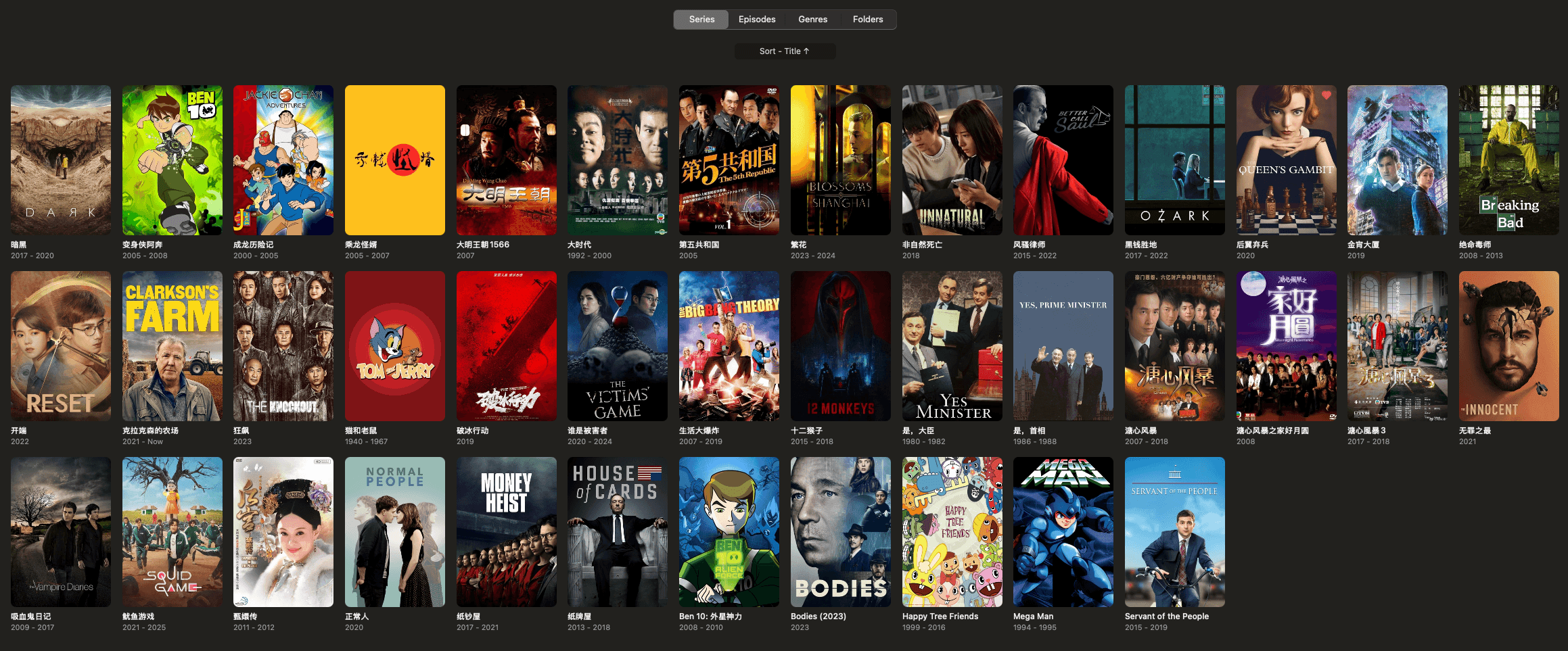
Vidhub 是目前 Apple TV 上连接 Jellyfin 体验最好的第三方客户端之一:界面接近 Netflix,直连 Jellyfin API,海报墙、续播、多用户账号都支持。
配置步骤:
- Apple TV 安装 Vidhub,打开 服务器 → 添加 Jellyfin。
- 服务器地址填
http://<NAS_IP>:8096,输入 Jellyfin 用户名与密码。 - 同步完成后,首页即显示刮削好的媒体库,点选即播。
Vidhub 会按终端能力决定是否转码。Apple TV 4K 硬解能力强,局域网内多数 1080p / 4K 片源可直连播放,NAS CPU 压力小。若片源格式极偏门,Jellyfin 服务端会自动转码,此时 NAS 性能成为瓶颈,需提前规划。
与 Infuse 的取舍
Infuse 解码能力更强,8K 与高码率片源表现更好,但采用订阅制且不支持 Android。若全家桶都是 Apple 设备、且片源码率极高,Infuse 值得考虑;若已用 Vidhub 接 Jellyfin 和 AList(见下节),一个 App 统一入口更省事。
网盘聚合:AList + Vidhub WebDAV
本地 NAS 容量有限,很多资源在 115、夸克、阿里云盘等网盘上。AList 可以把多个网盘挂载到统一目录,再通过 WebDAV 暴露给 Vidhub——Apple TV 上无需安装任何网盘官方 App,也绕开了电视端「只能看 720p」的限制。
AList 部署
AList 可跑在 NAS Docker 里,也可用 iOS / macOS 上的 AListServer 等启动器快速拉起。典型 Docker 方式:
docker run -d \
  --name alist \
  -p 5244:5244 \
  -v /path/to/alist/data:/opt/alist/data \
  xhofe/alist:latest
浏览器访问 http://<host>:5244,默认账号 admin,首次登录后务必修改密码。在 存储 页面逐个添加网盘驱动(115、夸克、阿里、OneDrive 等),按驱动文档填写 Cookie 或 OAuth 令牌。
挂载路径示例:
| 网盘 | 挂载路径 | 备注 |
|---|---|---|
| 115 网盘 | /115 | 需 Web 版 Cookie |
| 夸克网盘 | /quark | 无开放 API,靠 Cookie 模拟 |
| 阿里云盘 | /aliyun | 支持 OAuth 或 Refresh Token |
Vidhub 接入 AList
AList 跑通且网页端能浏览文件后,在 Apple TV 的 Vidhub 里:
- 底部 文件源 → 添加文件源 → 添加网络存储(SMB / WebDAV / AList)。
- 选择 WebDAV / AList 标签页。
- 填写连接信息:
| 字段 | 值 |
|---|---|
| 服务器地址 | AList 所在机器的局域网 IP |
| 端口 | 5244(默认) |
| 用户名 | AList 登录账号 |
| 密码 | AList 登录密码 |
| 路径 | /dav |
- 点击添加,选择要挂载的目录(如
/115/电影),等待媒体库索引完成。
若挂载失败,按顺序排查:① Apple TV 与 AList 是否同一局域网;② 浏览器能否访问 http://<IP>:5244;③ 用户名密码是否与 AList 后台一致;④ 路径是否为 /dav(不是 /)。同一套参数也可先在 Infuse 上试连,快速判断是 AList 问题还是 Vidhub 配置问题。
网盘内容索引需要几分钟到几十分钟不等,取决于文件数量。索引完成后,Vidhub 会自动刮削海报,体验与本地 Jellyfin 库基本一致——同一台 Apple TV、同一个 App,本地片源和网盘片源并排展示。
Vidhub 还能怎么玩
除了 Jellyfin 和 AList,Vidhub 在 tvOS 上还支持:
| 来源类型 | 典型场景 | 配置要点 |
|---|---|---|
| SMB | NAS 共享文件夹直读 | 填 NAS IP、共享名、账号密码 |
| WebDAV | Mac 本地文件夹共享 | Mac 上跑 WebDAVNav Server,Vidhub 填 http://<Mac_IP>:8080 |
| Emby / Plex | 已有商业媒体库 | 与 Jellyfin 配置方式类似,换服务器类型即可 |
| 本地导入 | 偶尔拷进 Apple TV 的片源 | 通过「文件」App 或 AirDrop 转入,容量有限不推荐主力 |
若 Mac 上有一批临时下载的影片,不想拷进 NAS,可以用 WebDAV 临时共享给 Apple TV 播放——适合聚会或短期观影,不适合长期媒体库管理。
Apple TV 本身的系统玩法
影音之外,Apple TV 作为客厅设备还有一批「买了才知道好用」的功能:
AirPlay 与屏幕镜像
iPhone、iPad、Mac 上的视频、音乐、照片,点 AirPlay 即可推到电视。Mac 屏幕镜像适合演示或临时办公;视频 AirPlay 会走独立链路,画质比镜像好。配合 Shortcut,可以实现「晚上十点自动把电视切到相册屏保」这类自动化。
相册屏保
在 设置 → 屏幕保护程序 里选 照片,登录 iCloud 相册后,电视待机时轮播自己的照片。客厅氛围感立刻不一样——比任何预装风景屏保都更有温度。
HomeKit 中枢
Apple TV 常驻客厅且联网时,可充当 HomeKit 中枢,在外远程控制家里的灯、窗帘、空调。与 Aqara、小米等品牌的 HomeKit 兼容设备配合,比单独买网关更划算——你本来就要买 Apple TV,中枢能力算是附赠。
无线音响与多房间音频
Apple TV 可通过 HDMI 把画面送到电视,同时把音频路由到 HomePod 或 AirPlay 2 音箱,实现「大屏看片、音响出声」的分离方案。多个 HomePod 还能组立体声或全屋播放。
游戏与健身
Apple Arcade 在电视上有一批适合手柄或 Siri Remote 的游戏;Apple Fitness+ 若订阅了 Apple One,大屏跟练比 iPad 更沉浸。这两条不是买 Apple TV 的主因,但属于「有了之后偶尔会点开」的加分项。
应用清单速查
把客厅常用 App 汇总如下,方便一次性装齐:
| App | 用途 | 是否付费 |
|---|---|---|
| APTV | IPTV 直播 | 免费(内购解锁高级功能) |
| YouTube | 在线视频 | 免费 |
| Vidhub | Jellyfin / AList / 网盘点播 | 付费(终身授权) |
| Infuse | 高码率本地播放(备选) | 订阅制 |
| bilibili | 国区流媒体补充 | 免费 |
后端服务:
| 服务 | 部署位置 | 端口 | 说明 |
|---|---|---|---|
| iptv-api | Docker | 8000 | 输出 M3U 直播源,见 IPTV 文章 |
| Jellyfin | NAS Docker | 8096 | 本地媒体库,见 Jellyfin 文章 |
| AList | NAS Docker | 5244 | 网盘聚合,WebDAV 路径 /dav |
| 网关代理 | R2S 路由器 | — | YouTube 等,见 R2S 文章 |
小结
Apple TV 本身不神奇——它只是一块做工极好、系统极干净的播放终端。真正改变客厅体验的,是你围绕它搭起来的内容管线:
- 想看电视 → Docker 跑 iptv-api,Apple TV 装 APTV 订阅 M3U。
- 想看 YouTube → 网关代理 + 原装 App,零折腾。
- 想看本地片库 → NAS 跑 Jellyfin,Apple TV 用 Vidhub 连接。
- 想看网盘资源 → AList 聚合网盘,Vidhub 走 WebDAV 挂载。
四条线互不干扰,遥控器上切换 App 即可。相比安卓电视「一个 App 什么都想塞」的臃肿方案,Apple TV 的思路是专业 App 做专业事——直播、流媒体、本地库、网盘各走各的入口,后端统一放在 NAS 和路由器上,电视端只负责播放。
如果你也在考虑给客厅换一套方案,我的建议是:先确定后端(NAS + Docker 环境),再买 Apple TV 当终端。顺序反过来的话,很容易对着一块空屏发呆——Apple TV 不会帮你找片,但它会把找到的片,用目前最舒服的方式播给你。